Что это за инструмент? Как сделать выпадающий список в Excel? Ответы ниже. Раскрывающийся список текстовых значений — полезный инструмент, позволяющий сохранить перечень текстовых значений (например, фамилий), которые нужно вносить в ячейку. В основном они используется при формировании бухгалтерской, управленческой и прочей отчетности, для контроля внесения информации. Существует несколько способов создания выпадающих списков.

Содержание
Как сделать выпадающий список в Excel? Простой способ
Значения заносятся в столбец. Важно, чтобы между ними не было пустых строк. В следующей ячейке, в которую нужно внести данные, откройте меню (правая кнопка мышки). Заполнить можно над или под заполненным диапазоном. В меню выберите команду «Выбрать из раскрывающегося списка».
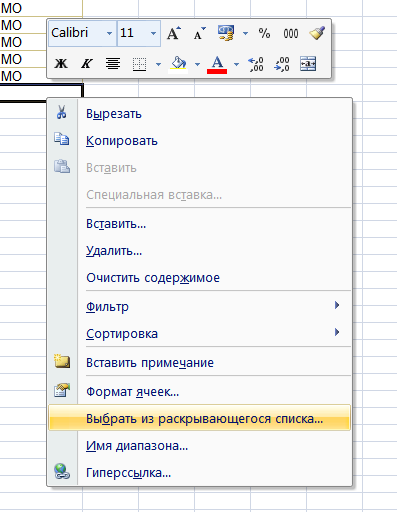
Это же делается сочетанием двух клавиш «ALT + стрелка вниз». Читайте про другие горячие клавиши.
Постоянный раскрывающийся список. Сложный способ
Можно сделать подобный список, зафиксировав нужные данные. Выделите диапазон с информацией, который будет являться списком, и сделайте следующие действия:
Версия 2003 и более старая: Вставка — Имя – Присвоить.
Версия 2007 и более свежая: Формулы – Диспетчер имен – Создать. Выбрать нужный диапазон и присвоить имя. Кнопка ОК. Или выделить диапазон и воспользоваться горячей клавишей CTRL + SHIFT + F3.
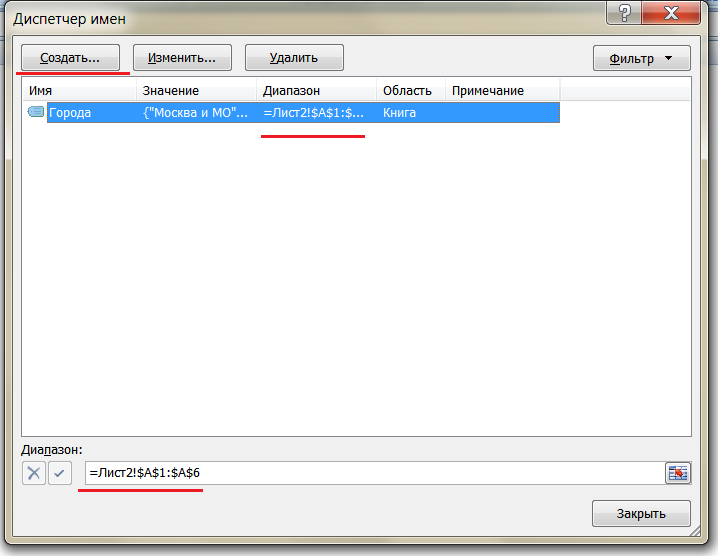
Имя задать можно любое, но в нем не должно быть пробелов (используйте нижнее подчеркивание). И нельзя использовать в начале имени символ или цифру.
Теперь, в ленте инструментов выбираем Данные — Проверка данных — в открывшемся меню выбираем Список (картинка номер 1). В «источник» ставим «=» и пишем созданное имя диапазона (см выше), можно нажать F3 или выбираем произвольный диапазон данных (выбираем нужный диапазон вручную). Далее, начиная заносить информацию в ячейки, будут появляться данные на выбор — выпадающий список

Так же отличный способ сослаться на диапазон управляемой таблицы (Вставка — Таблица). Такая таблица автоматически добавит в конец диапазона новые данные.
Выпадающий список, важные комментарии!
- Если выпадающий список не нужен постоянно, то его легко можно удалить. Для этого необходимо зайти в Проверка данных и выбрать все значения. Все данные, внесенные с помощью списка, сохранятся. Самой собой можно использовать множество открывающихся списков.
- Выпадающий список — это свойство ячеек. Если вставлять в этот диапазон другие ячейки с оформлением, то свойства ячейки изменятся, а список перестанет быть активным. Чтобы этого избежать, нужно выбирать Специальную вставку и команду Вставить — значения.
- Выпадающий список часто используется, если необходимо ограничить пользователей в проявлении творчества («защита от дурака», защита от случайного неправильного занесения). Например, руководитель предоставляет анкету для заполнения. Тому, кто будет его заполнять, нужно выбрать один из нескольких вариантов. Чтобы не ошибаться, в этом случае не обойтись без раскрывающегося списка.