


Чтобы сравнить две ячейки, в которых содержится текст, необходимо просто приравнять их в соседней ячейке. Но что делать, если вам нужно сравнить текст с учетом больших и маленьких букв? А если с учетом английских букв?
Появилась такая потребность, как сравнение текста в Excel? Читайте далее, и, уверен, статья вам поможет:

Содержание
- 1) С простым сравнением разобрались? Отлично :)
- 2) Сравнение текста в Excel по регистрам
- 3) Поиск чисел в ячейки с текстом
- 4) Поиск определенных символов в тексте
- 5) Удалить лишние пробелы в начале и конце строки
- 6) Поиск символов
- 7) Поиск символов с помощью условного форматирования или фильтра. Возможность «Содержит»
- Похожие статьи
1) С простым сравнением разобрались? Отлично :)
2) Сравнение текста в Excel по регистрам
Сравнение текстов происходит простой формулой в примере номер 1, на картинке. Если необходимо сравнить прописные и заглавные буквы воспользуйтесь функцией =СОВПАД(). Пример 2.
3) Поиск чисел в ячейки с текстом
Самый простой способ найти числа в строке, воспользоваться формулой
=ИЛИ(ЕЧИСЛО(ПОИСК({"1";"2";"3";"4";"5";"6";"6";"8";"9";"0"};B5)))
Самая распространенная ошибка — вместо буквы О пишут число 0 и наоборот
Но обязательно воспользуйтесь формулой массива — нажмите ctrl+shift+enter вместо enter после ввода формулы.
4) Поиск определенных символов в тексте
В примере показывается, как можно найти все заглавные буквы русского алфавита. Но можно использовать эту группу функций для поиска любых символов.
=ИЛИ(ЕЧИСЛО(ПОИСК({"A";"Б";"В";"Г";"Д";"Е";"Ж";"З";"И";"Й";"К";"Л";"М";"Н";"О";"П";"Р";"С";"Т";"У";"Ф";"Х";"Ц";"Ч";"Ш";"Щ";"Ъ";"Ы";"Ь";"Э";"Ю";"Я"};B8)))
Опять же не забываем про формулы массивов!
5) Удалить лишние пробелы в начале и конце строки
В версии excel 2007 появилась замечательная функция =СЖПРОБЕЛЫ() — она удаляет все лишние пробелы в начале и конце текста, а так же все задвоенные пробелы. Настоятельно рекомендую запомнить — использую ее чуть ли не каждый день.
6) Поиск символов
Для поиска символов можно использовать функцию =ПОИСК(), она возвращает (считает), на какой позиции находиться заданный вами символ. Подробнее здесь.
7) Поиск символов с помощью условного форматирования или фильтра. Возможность «Содержит»
Можно окрасить все ячейки цветом, которые содержат заданные символы или надписи в них. Для этого воспользуйтесь условным форматированием, как показано на рисунке.
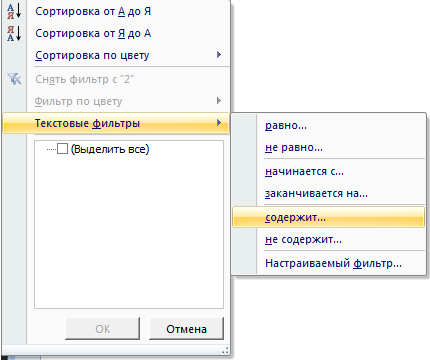
Чтобы оставить только те ячейки, которые содержат нужные символы, воспользуйтесь фильтрами. В фильтрах есть возможность отобрать строки по заданным условиям
Удачной охоты за символами!
Комментарии:
( 2 Comments )
Можно еще автоматически сравнивать excel таблицы тут http://сравнитьэксель.рф
Проверю этот сервис, спасибо!